Páginas en el Blogger

jueves, 27 de diciembre de 2012

Manual Instalacion de fedora 17

Manual  de  Como  Instalar  Fedora  17


Fedora 17 (“Beefy Miracle”) puede conseguirse online en formato DVD o en formato CD en caso de una instalación por red. También puede instalarse un “Live CD”, lo que hace que utilicemos las aplicaciones mínimas de f17 sin que se grabe en el disco duro de la máquina (a no ser que uno explícitamente así lo indique). Para todos aquellos que no conozcan absolutamente nada de un entorno GNU/Linux, usar el “Live CD” que ofrecen la mayoría de las distribuciones es la forma más conveniente para empezar a concocer el nuevo sistema operativo, pero no recomendamos usarlos para una instalación definitiva. Si queremos instalar definitivamente f17 en nuestro equipo, lo más aconsejable es usar el DVD, o el CD de instalación completa por red.
Hay varias versiones para descargar f17 que dependen del tipo de arquitectura que tenga la máquina que estemos utilizando. Esta guía se realiza en función de dos instalaciones: una sobre un equipo que tiene un procesador Intel Core 2 Duo T7500, a 2.2 GHz, con un chip de gráficos Intel X3100; y la otra sobre un equipo con un procesador Intel Pentium IV, a 1.8 GHz. Ambos equipos con grabadora y reproductora de DVD, por lo tanto se utilizaron las dos imágenes iso: Fedora-17-x86_64-DVD.iso. y Fedora-17-i386-DVD.iso.
Existen varios entornos de visualización (o “escritorios”) en cualquiera de las distribuciones GNU/Linux. Los dos más conocidos son KDE y Gnome. El CD o DVD de instalación completa, instala f17 con un entorno de visualización predeterminado: Gnome. Aquellos que prefieran un entorno KDE, deberán indicarlo durante el proceso de instalación, o descargarlo y configuarlo manualmente una vez que el sistema ya se haya instalado. Esto no sucede con los “Live CD”: Uno puede elegir entre ambos entornos, y bajarse el “Live CD” adecuado.
Descargamos el archivo correspondiente luego de saber que tipo de arquitectura tiene nuestra máquina, y luego de elegir entre conocer cómo es el sistema mediante un “Live CD”, o hacer una instalación completa. Una vez descargado el archivo, hay que grabarlo en un DVD, o en un CD (de acuerdo a nuestra elección). Una vez que tenemos el DVD o el CD grabado, reiniciamos la máquina con el disco de instalación dentro. Fedora 17 empieza a instalarse.
Instalación
Las pantallas de instalación son bastante intuitivas. La primera nos pregunta si queremos instalar fedora, o si queremos solucionar problemas (‘troubleshooting’).

Si antes de realizar una instalación queremos verificar la integridad de los archivos del CD o del DVD que vamos a utilizar, entonces tenemos que elegir esta segunda opción, y luego ‘Test this media & start Fedora’.


Si elegimos la opción de instalar, en seguida nos encontramos con la elección del idioma de instalación y la configuración de nuestro teclado. Luego se nos pregunta qué tipo de dispositivos de almacenamientos posee nuestro equipo, y si queremos realizar una instalación fresca, o, si queremos actualizar una versión anterior de Fedora. Esta guía se realiza tomando en cuenta una instalación nueva.


Luego tenemos que indicar qué nombre le queremos dar a nuestro equipo, y en seguida definimos nuestra ubicación geográfica y nuestro huso horario. Si no está destildada, recomendamos destildar la casilla “El reloj del sistema utiliza UTC”.

Luego tenemos que establecer nuestra contraseña de usuario “root”, para finalmente llegar al esquema de particionado, en donde tenemos que indicar de qué tipo de instalación queremos realizar.
En esta guía presuponemos que todos sabemos cómo particionar un disco, y que tenemos suficiente espacio libre o sin formatear en donde poder instalar fedora. Una vez que llegamos a la pantalla de instalación de archivos, nos encontramos que hay dos maneras generales de instalar f17: Eligiendo una instalación por defecto, o diciéndole al instalador mediante un “diseño personalizado“, de qué manera y sobre qué particiones uno quiere instalar los paquetes.

Tenemos cuatro formas de realizar una instalación predeterminada: “usar todo el espacio” (obviamente no es lo que recomendable si queremos conservar algún sistema operativo previamente instalado), “reemplazar sistemas linux existentes”, “achicar el sistema actual” o “usar el espacio libre”. Cualquiera de estas opciones que elijamos hace que el instalador trabaje absolutamente de forma predeterminada. Lo bueno de elegir este sistema es que vamos a tener instalado f17 y andando perfecto. Lo malo es que no podemos elegir ni el tamaño, ni el tipo de sistemas de archivos, ni la ubicación que queramos para cada “punto de montaje”.
Si en cambio elegimos la opción de “crear un diseño personalizado” tenemos que indicarle al instalador el tamaño, el tipo  y la ubicación que queremos para cada “punto de montaje”. Un “punto de montaje” básicamente es un directorio, y f17 necesita como mínimo cuatro “puntos de montaje” para poder funcionar correctamente. Uno denominado /boot, otro denominado / (root), otro denominado /home, y otro denominado swap. A excepción de /boot, que es muy importante que sea instalado en una partición independiente, el resto pueden instalarse o bien todos juntos en una sola partición extendida, o bien cada uno en una partición diferente.
En esta guía vamos a instalar f17 utilizando un diseño personalizado, y colocando cada punto de montaje en una partición independiente. Si disponemos sólo de una partición libre es suficiente: el instalador la convierte automáticamente en una partición extendida, y la irá subdividiendo de acuerdo a como nosotros se lo indiquemos. Estrictamente, lo único que necesitamos es disponer de suficiente espacio libre o “no asignado” en la última parte del disco, y para ello recomendamos al menos 20 GiB.
Sigamos en la instalación. Una vez que seleccionamos “crear un diseño personalizado” vemos nuestro disco activo (dev/sda1, o con algún nombre similar) con la cantidad de particiones ocupadas en nuestro sistema, y el espacio libre disponible. De nuevo, lo que necesitamos para instalar fedora es disponer de un espacio “libre”, “free”, o “no asignado” de al menos 20 GiB.

Nota: Si por casualidad tenemos más de un disco en nuestro equipo, antes de llegar a este esquema de particionado observaremos una pantalla en donde se nos pregunta sobre qué disco queremos instalar el gestor de arranque. Esta elección es relativamente importante, y sugerimos instalarlo en el primer disco de nuestro equipo (sda, hda, o algún numbre similar que finalice con la letra ‘a’).
Lo que tenemos que hacer ahora es crear una partición primaria para el punto de montaje /boot. Para hacerlo, seleccionamos la parte “libre” del disco, y hacemos click en “crear”. Vamos a observar una ventana que nos va a preguntar qué tipo de partición queremos crear, y elegimos “generar partición estándard“.

Una vez que se abre la siguiente ventana, elegimos el “punto de montaje” /boot, indicamos el tipo de formato, “ext4” o “btrfs” y le decimos que ocupe un espacio de 300 MB (que si usamos solo dos sistemas operativos, es un espacio más que suficiente para que /boot funcione correctamente).
Nota: Una vez más, si tenemos más de un disco en nuestro equipo sobre el cuál poder crear puntos de montaje, verifiquemos que se encuentre tildado sólo uno de ellos. De lo contrario vamos a instalar dos puntos de montaje iguales en discos diferentes, y esto puede generar problemas serios a la hora de intentar iniciar fedora.

Si ya tenemos un sistema Linux instalado y queremos conservarlo, no tenemos que crear una partición nueva, sino seleccionar la que ya veníamos utilizando para /boot, y asegurarnos que la casilla “formatear como” se encuentre destildada. De esta manera le indicamos al instalador que utilice la partición ya existente pero que no le de formato nuevo. Si la formateamos se van a perder los datos anteriores, y solamente vamos a poder arrancar el fedora que estamos instalando en estos momentos.


Aceptamos y volvemos a la pantalla anterior, en la que ahora vemos una partición nueva, más el espacio sin asignar, o libre.

Ahora tenemos que crear otra partición estándard que contenga el punto de montaje: / (root). Repetimos el proceso anterior de selección del espacio libre disponible, indicamos que queremos generar otra partición estándard, y le damos sus características. El punto de montaje / pide formato “ext4” o “btrfs“, y en él van a ir todos los archivos que necesita f17 para poder funcionar, más todo el soft que le vayamos instalando. Para este punto de montaje, como mínimo aconsejamos 9 GiB, y como máximo 15 GiB.


Repetimos el proceso para generar el punto de montaje swap, que no necesita tipo de formato, y que tiene que tener el doble de capacidad de nuestra memoria RAM, aunque no es necesario que supere los 5 GiB, no importa que tengamos 10 GiB de RAM. Swap es algo así como un espacio virtual que f17 va a ir utilizando en función de las necesidades de la memoria RAM de que disponga. Si por ejemplo estamos acostumbrados a utilizar el modo “suspender” de nuestro equipo, en lugar de prenderlo y apagarlo, /swap se va a encargar de “retener” todo lo que está funcionando, de modo que vuelva a iniciarse todo instantáneamente cuando “despertemos” a nuestro equipo.


Por último, repetimos el proceso para crear el punto de montaje /home, en donde van a ir todos los archivos personales que utilizamos cotidianamente en nuestros equipos: textos, fotos, música, pelis, etc., y todo el espacio libre que querramos tener disponible para seguir guardando este tipo de cosas. Así que cada uno conoce cuanta capacidad necesita para este punto de montaje, que también necesita formato “ext4” o “btrfs“.


Si estamos actualizando una versión de fedora y queremos mantener todos nuestros datos de configuración y nuestros archivos personales anteriores intactos, en este momento tenemos que elegir la partición en donde anteriormente teníamos alojado el punto de montaje /home y decirle al instalador que la utilice pero sin formatearla: Nos aseguramos que la casilla “formatear como” se encuentre destildada, de modo de poder volver a utilizar todo su contenido.

Una vez que tenemos todo esto configurado, guardamos la modificaciones en el disco, y seguimos adelante.


En la siguiente pantalla indicamos en qué partición queremos instalar el gestor de arranque grub (grand boot unified bootloader). Esto es lo que nos va a permitir elegir con qué sistema operativo arrancamos nuestro equipo cada vez que lo prendemos, si lo queremos protegido con contraseña, y cuál será el orden de prioridad de arranque en la lista de los sistemas instalados. Recomendamos dejar todo como está: el gestor de arranque se instala en la misma partición donde se encuentre el punto de montaje “/“, siendo f17 quien inicie primero.
Atención: si por casualidad estamos haciendo una instalación desde un dispositivo USB, tenemos que verificar que el gestor de arranque se esté instalando en el disco duro (/dev/sdaXX) y no en el dispositivo USB (/dev/sdbXX).
De todos modos, después podemos cambiar esta decisión reconfigurando el archivo que controla el grub. Y por las dudas, esto no quiere decir que windows no pueda iniciarse: Significa que cada vez que prendamos la máquina, si bien se va iniciar con f17, vamos a tener cinco segundos para interrumpir el proceso, y elegir en cambio si queremos que se inicie Windows.
En seguida llegamos a la pantalla del tipo de software que queremos instalar, y de los repositorios que queremos configurar. En esta pantalla, si estamos online, tenemos la posibilidad de instalar paquetes y repositorios que no están incluidos en el DVD. No se lo recomendamos a quienes sea la primera instalación que hacen de fedora, ya que este es un paso muy sencillo de hacer luego, una vez que todo esté instalado y funcionando.
Además, en esta misma pantalla, si tildamos la casilla “personalizar ahora (customize now)”, podemos instalar paquetes que, si bien están contenidos en el DVD, no se instalan por defecto a menos que lo indiquemos en este momento, como ser, por ejemplo, los paquetes correspondientes a un entorno de escritorio diferente a Gnome. Redordamos que el entorno de escritorio que se instala por defecto es la versión 3.4 de Gnome, notoriamente distinta de las versiones 2.xx anteriores.


Para quienes tengan una conexión a Internet de tipo ADSL, es imprescindible que en esta pantalla seleccionen la opción “personalizar ahora“, e indiquen la instalación de un paquete que no se instala por defecto, y que sin él, no vamos a poder configurar ninguna conexión ADSL. El paquete en cuestión es el rp-pppoe.rpm, y lo encontramos bajo la categoría Sistema base > Soporte de red por modem:

Por las dudas en esta pantalla hacemos click en “paquetes opcionales” y nos aseguremos que se encuentre tildado para su instalación.

Una vez que todo esto está configurado, empiezan a instalarse los paquetes y cuando terminan de cargarse tenemos que reiniciar la máquina. La primer pantalla que nos encontramos es la que nos permite crear un usuario, (con password diferente por favor a la que creamos para el usuario “root”), y si queremos podemos agregarlo al grupo de usuarios administradores.
En las siguientes pantallas controlamos que el día y la hora estén correctas. Decidimos si queremos o no enviar nuestro perfil de hardware a smolt, y listo. Nos logueamos por primera vez con la cuenta de usuario que acabamos de crear.
Conexión a Internet
Si instalamos f17 con un entorno de escritorio GNOME, y utilizamos una conexión a Internet por cable, o wireless, vamos a tener que ‘encender’ la red a la que nos queramos conectar desde el ícono del Network Manager (el pequeño monitor ubicado en la esquina superior derecha de nuestra pantalla): cableada o inalambrica, de acuerdo a cual sea nuestra red.


Si queremos evitar este paso, y hacer que nuestro equipo se conecte automáticamente cada vez que lo prendamos, hacemos click en ‘Configuración de la red’, seleccionamos ‘opciones’ de la red ‘Cableada’ , y en la ventana que sea abre tildamos la casilla ‘Conectar automáticamente’.


Si utilizamos una conexión ADSL, hay que configurarla desde el Administrador de redes haciendo click en Actividades > Aplicaciones > Otras > Conexiones de red.
Vamos a la pestaña DSL, hacemos click en añadir, ingresamos nuestros datos de conexión y tildamos la casilla ‘Conectar automáticamente’ si queremos que se active cada vez que prendamos el equipo.
Si estamos utilizamos un entorno de escritorio KDE, el ícono del administrador de red lo encontramos en la esquina inferior derecha de la pantalla. Si nuestra conexión es cableada, verificamos que esté tildada la casilla de ‘Activar redes’, y simplemente hacemos click en ‘System eth0′ para conectarnos.


Si queremos conectarnos a una red inalámbrica, nos aseguramos de tener tildada la casilla ‘Activar red inalámbrica’, y hacemos click sobre ‘Interfaz WLAN’. En seguida veremos, sobre el costado derecho, todas las redes inalámbricas que se encuentren disponibles. Elejimos la nuestra, y hacemos clic sobre su nombre.


Si queremos conectarnos automáticamente cada vez que prendamos el equipo, hacemos click en “gestionar conexiones”, seleccionamos bajo la pestaña ‘Cableada’ la conexión ‘System eth0′, y hacemos click en ‘editar’, y en la pantalla siguiente tildamos la casilla ‘conectar automáticamente’.


Si en cambio utilizamos una conexión ADSL, elegimos la pestaña ‘DSL’, hacemos click sobre ‘añadir’, y en la ventana que se abre vamos ingresando nuestros datos de conexión. Y tildamos la casilla ‘conectar automáticamente’ si lo deseamos.


Primera actualización del sistema
Una vez online, lo primero que tenemos que hacer es actualizar nuestro equipo. En un entorno de escritorio Gnome lo hacemos desde Actividades > Aplicaciones > Herramientas del Sistema > Actualización de software,

Si queremos configurar la frecuencia de actualización de nuestro equipo, o activar y desactivar repositorios instalados, lo hacemos desde Actividades > Aplicaciones > Otras > Configuración de software


Si estamos en un entorno KDE, todo esto lo hacemos desde Lanzador de aplicaciones > Aplicaciones > Administración > Gestor de Software


Si sabemos lo que hacemos, si conocemos nuestro hardware y los paquetes que se van a descargar, podemos elegir cuáles descargar y cuáles no. Si no estamos muy seguros de lo que hacemos, sugerimos dejar que se actualice todo. Una vez que todo se actualizó por primera vez, es conveniente reiniciar la máquina. Reiniciada, seguimos online y empezamos a configurar esos detallitos que a nuestro criterio, hacen de esta distribución una de las más agradables que se hayan ofrecido hasta hoy.

videos  de  Instruccion
Otro  enlace
 

Manual de Instalar Centos 6.3 Linux

Instalación del sistema operativo. Centos 6.3  Linux

procedimiento-instalar-centos6 enlace

Inserte el disco DVD de instalación de CentOS 6 y espere 60 segundos para el inicio automático o bien pulse la tecla ENTER para iniciar de manera inmediata o bien pulse la tecla «TAB», e ingrese las opciones de instalación deseadas.


otro video


La primer pantalla que aparecerá le preguntará si desea verificar la integridad del medio de instalación. Si descargó una imagen ISO desde Internet y la grabó en un disco compacto o DVD, es buena idea verificar medios de instalación. Si está haciendo la instalación desde una máquina virtual con una imagen ISO y la suma MD5 coincide, descarte verificar.

Si desea verificar la integridad del medio de instalación (DVD o conjunto de discos compactos), a partir del cual se realizará la instalación, seleccione «OK» y pulse la tecla ENTER, considere que esto puede demorar varios minutos. Si está seguro de que el(los) disco(s) está(n) en buen estado, pulse la tecla «TAB» para seleccionar «Skip» y pulse la tecla ENTER.

Haga clic sobre el botón «Next» o bien «Siguiente», en cuanto aparezca la pantalla de bienvenida de CentOS.

Seleccione «Spanish» o bien «Español», como idioma para ser utilizado durante la instalación.

A partir de este punto, todos los textos deberán aparecer al español. Seleccione el mapa de teclado. Elija el mapa de teclado al «Español» o bien el mapa de teclado «Latinoamericano», de acuerdo a lo que corresponda. Al terminar, haga clic sobre el botón denominado «Siguiente.»

CentOS 6 incluye soporte para realizar una instalación sobre dispositivos de almacenamiento especializados, como Redes de Área de Almacenamiento (SAN), como FCoE, iSCSI y zFCP. Obviamente requiere disponer de un SAN en la red de área local para poder hacer uso de este tipo de dispositivos de almacenamiento. Si sólo dispone de discos duros en el equipo donde se realizará la instalación, elija la opción predeterminada, es decir «Dispositivos de almacenamiento básicos» y haga clic sobre el botón denominado «Siguiente.»

Si se trata de una unidad de almacenamiento nueva, es decir que carece de tabla de particiones, recibirá una advertencia respecto de que esta unidad de almacenamiento deberá ser inicializada antes de guardar la tabla de particiones que será creada posteriormente. Si está seguro de que se trata de una unidad de almacenamiento nueva o bien a ésta le fue previamente borrada la tabla de particiones, haga clic sobre el botón «Reinicializar todo.»

Defina el nombre de anfitrión en el siguiente el formato: nombre.dominio.tld. Procure que el nombre de anfitrión sea corto, de hasta a 12 caracteres más el dominio y que esté resuelto en un servidor DNS. Si está indeciso al respecto, deje el valor predeterminado como localhost.localdomain y haga clic sobre el botón denominado «Siguiente.»

Seleccione la zona horaria que corresponda a su localidad, haciendo clic sobre cualquier punto en el mapamundi. Se recomienda dejar seleccionada la casilla «El reloj del sistema utiliza UTC.» Ésto último significa que el reloj del sistema utilizará UTC (Tiempo Universal Coordinado), que es el sucesor de GMT (b>Greenwich Mean Time, que significa Tiempo Promedio de Greenwich) y es la zona horaria de referencia respecto a la cual se calculan todas las otras zonas horarias del mundo. Al terminar, haga clic sobre el botón denominado «Siguiente.»

Defina y confirme, la clave de acceso para el usuario root, el cual será el utilizando para la administración del sistema. Al terminar, haga clic sobre el botón denominado «Siguiente.»
Nota.
Evite utilizar palabras de diccionario, datos personales, procurando utilizar al menos 8 caracteres, en combinaciones de números, letras mayúsculas, letras minúsculas y otros caracteres.

La siguiente pantalla le dará a elegir las opciones para crear las particiones en el disco duro. Salvo que elija «Crear un diseño personalizado,» invariablemente se aplicará un diseño predeterminado, el cual consistirá en:
  • Una partición estándar de 200 MB para /boot
  • Un volumen lógico para /, que utilizará la mayor parte del espacio disponible y que posteriormente permitirá hacer crecer el sistema añadiendo otro disco duro, con unidades físicas que se añadirán al volumen lógico.
  • Un volumen lógico para la partición de memoria de intercambio (swap), que en equipos con menos de 1 GM RAM, utilizará un espacio será equivalente al doble del RAM físico del sistema o bien, en equipos con más de 1 GB RAM, utilizará un espacio equivalente a la suma del RAM físico del sistema, más 2 GB.
Nota.
Este diseño predeterminado funcionará bien para cualquier servidor, con cualquier propósito, siempre que se trate de un equipo que permita añadir fácilmente más unidades de almacenamiento, para así aprovechar los volúmenes lógicos. Si se trata de una computadora portátil o sistema de escritorio, que carezca de alguna forma sencilla de añadir otro disco duro, este diseño predeterminado resultará totalmente inadecuado, pues se estará utilizando una función (volúmenes lógicos) que jamás se podrá aprovechar.
Las opciones en pantalla hacen lo siguiente:
•  «Usar todo el espacio», eliminará cualquier partición de cualquier otro sistema operativo presente y creará de forma automática las particiones necesarias.
•  «Reemplazar sistema(s) Linux existente(s)», sólo eliminará todas las particiones Linux existentes y creará de forma automática las particiones necesarias.
•  «Achicar el sistema actual», cambiará el tamaño de las particiones existentes de otros sistemas operativos, como Windows, haciendo el espacio necesario para poder instalar un diseño predeterminado de particiones Linux.
•  «Usar espacio libre», creará de forma automática las particiones necesarias en el espacio disponible, basándose sobre un diseño predeterminado.
•  «Crear un diseño personalizado», permitirá elegir las particiones estándar o volúmenes lógicos, que uno requiera.

Seleccione «Crear un diseño personalizado» y haga clic sobre el botón denominado «Siguiente.»

Se mostrará la tabla de particiones actual, mostrando el espacio libre disponible para crear nuevas particiones. Haga clic sobre el botón «Crear.»

Se abrirá una ventana donde podrá definir el tipo de partición a crear. Elija crear una «Partición estándar.» Al terminar, haga clic sobre el botón «Crear.»

En la ventana que aparece sobre la tabla de particiones, defina /boot como punto de montaje, mantenga el formato ext4, mantenga el tamaño de 200 MB y active la casilla de opción denominada «Forzar a partición primaria.» Al terminar, haga clic sobre el botón «Aceptar.»

Nota.
Ext4 (fourth extended filesystem o cuarto sistema de archivos extendido) es, al igual que ext3, un sistema de archivos con registro por diario, con muchas mejoras respecto de ext3, entre las que se incluyen, entre otras cosas, el soporte de volúmenes de hasta 1024 PiB, soporte añadido de extents (conjunto de bloques físicos contiguos), menor uso de recursos de sistema, mejoras sustanciales en la velocidad de lectura y escritura y verificación más rápida con el mandato fsck. En resumen, prefiera utilizar ext4.
Se deberá mostrar la tabla de particiones, donde deberá aparecer la partición recién creada. Para añadir la siguiente partición, vuelva a hacer clic sobre el botón «Crear.»

Se abrirá una ventana donde podrá definir el tipo de partición a crear. Elija crear una «Partición estándar.» Al terminar, haga clic sobre el botón «Crear.»

En la ventana que aparece sobre la tabla de particiones, defina / como punto de montaje, mantenga el formato ext4 y defina un tamaño de 3072 MB y active la casilla de opción denominada «Forzar a partición primaria.» Al terminar, haga clic sobre el botón «Aceptar.»

Nota.
Sólo se recomienda definir como particiones primarias a las correspondientes a /boot y /, con la finalidad de que éstas sean creadas entre los primeros sectores del disco duro o unidad de almacenamiento y para evitare que incidentalmente queden incluidas dentro de la partición extendida. Esta última se creará de manera automática después como la cuarta partición del disco duro, dentro de la cual se crearán cuantas particiones lógicas como sean necesarias.
Los sistemas modernos, basados sobre arquitectura Intel, tienen un límite máximo de cuatro particiones. Se puede utilizar un diseño de hasta cuatro particiones primarias o bien un diseño de tres particiones primarias y una partición extendida (sólo puede haber una por unidad de almacenamiento), dentro de la cual se pueden crear hasta once particiones lógicas, las cuales en realidad son sub-particiones de la partición extendida. GNU/Linux permite utilizar hasta un máximo de 15 particiones (total de particiones primarias, más la partición extendida, más las particiones lógicas).
Se deberá mostrar la tabla de particiones, donde deberá aparecer la partición recién creada. Para añadir la siguiente partición, vuelva a hacer clic sobre el botón «Crear.»

Se abrirá una ventana donde podrá definir el tipo de partición a crear. Elija crear una «Partición estándar.» Al terminar, haga clic sobre el botón «Crear.»

En la ventana que aparece sobre la tabla de particiones, defina /usr como punto de montaje, mantenga el formato ext4 y defina un tamaño de 10240 MB o más, si considera que ocupará más espacio para alguna aplicación o conjunto de aplicaciones, en particular. Al terminar, haga clic sobre el botón «Aceptar.»

Se deberá mostrar la tabla de particiones, donde deberá aparecer la partición recién creada. Para añadir la siguiente partición, vuelva a hacer clic sobre el botón «Crear.»

Se abrirá una ventana donde podrá definir el tipo de partición a crear. Elija crear una «Partición estándar.» Al terminar, haga clic sobre el botón «Crear.»

En la ventana que aparece sobre la tabla de particiones, defina /tmp como punto de montaje, mantenga el formato ext4 y defina un tamaño de 5120 MB. Al terminar, haga clic sobre el botón «Aceptar.»

Nota.
El tamaño de la partición para /tmp dependerá del tipo de aplicaciones que se utilizarán posterior a la instalación. Consulte la documentación del programa o aplicación que tenga planeado utilizar. Para la mayoría de los casos, será más que suficiente con asignar 5120 MB.
Se deberá mostrar la tabla de particiones, donde deberá aparecer la partición recién creada. Para añadir la siguiente partición, vuelva a hacer clic sobre el botón «Crear.»

Se abrirá una ventana donde podrá definir el tipo de partición a crear. Elija crear una «Partición estándar.» Al terminar, haga clic sobre el botón «Crear.»

En la ventana que aparece sobre la tabla de particiones, defina /home como punto de montaje, mantenga el formato ext4 y elija la casilla de opción denominada «Completar hasta el tamaño máximo aceptable.» Al terminar, haga clic sobre el botón «Aceptar.»

Se deberá mostrar la tabla de particiones, donde deberá aparecer la partición recién creada. Temporalmente notará que /home tiene asignado todo el espacio de almacenamiento que anteriormente estaba libre. En cuanto haya creado la partición /var, ambas se repartirán nuevamente el espacio, casi equitativamente. Para añadir la siguiente partición, vuelva a hacer clic sobre el botón «Crear.»

Se abrirá una ventana donde podrá definir el tipo de partición a crear. Elija crear una «Partición estándar.» Al terminar, haga clic sobre el botón «Crear.»

En la ventana que aparece sobre la tabla de particiones, defina /var como punto de montaje, mantenga el formato ext4 y elija la casilla de opción denominada «Completar hasta el tamaño máximo aceptable.» Al terminar, haga clic sobre el botón «Aceptar.»

Se deberá mostrar la tabla de particiones, donde deberá aparecer la partición recién creada. Temporalmente notará que /home y /var se han repartido el espacio disponible. Para añadir la última partición, la correspondiente a la de la memoria de intercambio, vuelva a hacer clic sobre el botón «Crear.»

Se abrirá una ventana donde podrá definir el tipo de partición a crear. Elija crear una «Partición estándar.» Al terminar, haga clic sobre el botón «Crear.»

Para el tamaño de la partición de memoria de intercambio (swap), siga las siguientes reglas:
•  Si el sistema tiene menos de 1 GB RAM: Defina una cantidad equivalente a dos veces la cantidad de RAM físico. Ejemplos:
  • Si el sistema tiene 512 MB RAM, defina 1024 MB para la partición de memoria de intercambio.
  • Si el sistema tiene 768 MB RAM, defina 1536 de memoria de intercambio.
  • Si el sistema tiene 1 GB RAM, defina 2048 MB para la partición de memoria de intercambio.
•  Si el sistema tiene más de 1 GB RAM: Defina una cantidad equivalente a la suma de la cantidad de RAM físico, más 2 GB. Ejemplos:
  • Si el sistema tiene 1.5 GB RAM, defina 3584 MB para la partición de memoria de intercambio.
  • Si el sistema tiene 2 GB RAM, defina 4096 MB para la partición de memoria de intercambio.
  • Si el sistema tiene 4 GB RAM, defina 6144 MB para la partición de memoria de intercambio.
  • Si el sistema tiene 8 GB RAM, defina 10240 MB para la partición de memoria de intercambio.

Se mostrará la tabla de particiones. Note que la partición de intercambio ha tomado la mitad de su espacio asignado a costa de /home y la otra mitad a costa de /var. Examine a detalle y verifique que estén presentes todas las particiones que se planearon, asegurándose que tengan los tamaños aproximados a lo que se especificó en los pasos anteriores. Si está conforme con el diseño, haga clic sobre el botón denominado «Siguiente.»

Nota.
Otras particiones recomendadas pueden ser /var/lib y /var/www. Asignar como particiones a estos directorios permitirá posteriormente optimizarlas, sólo cambiando el formato del registro por diario (journal). Para más detalles consulte el documento titulado «Como optimizar el sistema de archivos ext3 y ext4,» con la finalidad de conocer los procedimientos necesarios para optimizar el sistema de archivos después de terminar la instalación, luego de que inicie el sistema operativo por primera vez. Puede asignar a cada una de estas particiones cuanto espacio como considere necesario para necesidades particulares.
Siendo que /var/lib suele utilizarse principalmente para almacenar bases de datos, servidores directorios, como LDAP y otros tipos de datos, sobre los cuales se realiza lectura y escritura simultánea, conviene optimizar el registro por diario de esta partición, utilizando el formato journal, obteniendo como resultado un mejor rendimiento para las bases de datos y servidores de directorios, como LDAP.
Si /var/www va a contener los archivos de un portal de Internet y éstos sufrirán pocos cambios o bien sufrirán cambios poco frecuentes, conviene optimizar el registro por diario de esta partición, utilizando el formato writeback, obteniendo como resultado una mejor velocidad de lectura.
Se solicitará que confirme de manera explícita que se procederá a eliminar o dar formato a particiones existentes en el medio de almacenamiento. Si desea proceder, haga clic sobre el botón «Formato.»

Se solicitará confirme que desea escribir los cambios al disco duro. Si desea proceder, haga clic sobre el botón «Escribir cambios al disco.»

Espere algunos minutos mientras de guarda la tabla de particiones y se da formato a todas las particiones definidas en los pasos anteriores.

Por seguridad, conviene asignar una clave de acceso al gestor de arranque. Ésto tiene como finalidad el de evitar que cualquiera que tenga acceso físico al sistema, pueda modificar los parámetros de arranque del gestor de arranque, e iniciar en modo mono-usuario (nivel de ejecución 1). Si desea proceder, haga clic sobre la casilla de opción denominada «Usar la contraseña del gestor de arranque.»

Asigne y confirme una clave de acceso para el gestor de arranque.

Al terminar, haga clic en el botón «Siguiente.»

Elija el tipo de instalación.

Nota.
Es una buena práctica de seguridad el realizar una instalación mínima (casilla de opción «Minimal») y posteriormente ir instalando sólo los paquetes que realmente se requieran. Mientras menos paquetes estén instalados, habrá menos servicios por los cuales preocuparse, además de que serán menores las descargas de paquetes durante las actualizaciones que realice periódicamente. La instalación mínima consiste del núcleo del sistema, un conjunto de mandatos básicos, lo necesario para configurar las interfaces de red, herramientas básicas para administrar el sistema de archivos, un conjunto básico de políticas para SELinux, el mandato yum y lo mínimo necesario para tener un sistema operativo funcional en modo texto.
Tras finalizar la instalación y una vez que inicie por primera vez el sistema operativo, se recomienda instalar, a través del mandato yum, los paquetes system-config-firewall-tui, system-config-network-tui, policycoreutils-python, selinux-policy-targeted, selinux-policy-mls, vim-enhanced, wget, bind-utils y openssh-clients.
yum -y install system-config-firewall-tui openssh-clients
yum -y install system-config-network-tui bind-utils
yum -y install policycoreutils-python
yum -y install selinux-policy-targeted selinux-policy-mls
yum -y install vim-enhanced wget
Si desea aplicar de una vez las actualizaciones y parches de seguridad disponibles, lo cual sería una excelente práctica de seguridad, haga clic sobre el botón denominado «+ Agregar repositorios de software adicional.» Ésto abrirá una ventana donde podrá ingresar la dirección de cualquier sitio de Internet que haga espejo de las actualizaciones de CentOS 6. Si desconoce que dirección definir, utilice http://mirror.centos.org/centos/6/updates/i386/, si está instalando la edición i386 o bien http://mirror.centos.org/centos/6/updates/x86_64/, si está instalando la edición x86-64. Al terminar, haga clic sobre el botón «Aceptar.»

Si dispone de al menos una tarjeta de red, el programa de instalación le solicitará seleccione que dispositivo utilizar para configurar una conexión de red que permita conectarse hacia el URL que especificó en el paso anterior. Una vez seleccionado el dispositivo de red, haga clic sobre el botón denominado «Aceptar.»

Lo anterior abrirá la ventana «Conexiones de red» de NetworkManager. Seleccione la interfaz de red deseada y haga clic sobre el botón denominado «Editar.»

Lo anterior abrirá la ventana de edición de la interfaz. Haga clic sobre la pestaña denominada «Ajustes de IPv4.»

Configure los parámetros necesarios para poder establecer una conexión de red. Al terminar, haga clic sobre el botón denominado «Aplicar.»

Regresará a la ventana de «Conexiones de red». Haga clic sobre el botón denominado «Cerrar.»

Deberá regresar a la pantalla principal, donde deberá aparecer el almacén YUM que acaba de configurar.
Para elegir grupos específicos de paquetes, haga clic sobre la casilla de opción denominada «Personalizar ahora.» Al terminar, haga clic sobre el botón denominado «Siguiente.»

Podrá seleccionar cualquier grupo de paquetes que sirva a necesidades particulares. Prefiera conservar el diseño de instalación mínima, y, cuando mucho, añadir el grupo de paquetes denominado «Base.»

Si posteriormente decide instalar el escritorio gráfico, revise el documento titulado «Ajustes posteriores a la instalación de CentOS 6.»
Si desea personalizar la lista de paquetes que se instalará en un grupo en particular, haga clic sobre el botón denominado «Paquetes opcionales.» Ésto abrirá una ventana desde la cual podrá seleccionar lo que requiera y omitir lo que se quiera. Al terminar, haga clic sobre el botón denominado «Cerrar.»

Si está conforme y considera que ha terminado de seleccionar los grupos de paquetes, haga clic sobre el botón denominado «Siguiente.»

Iniciará el proceso de instalación de paquetes. El tiempo que demore el proceso dependerá de la cantidad de grupos y paquetes que se hayan seleccionado.

Una vez completada la instalación, haga clic sobre el botón «Reinciar,» y retire el DVD o disco compacto de la unidad óptica.


domingo, 11 de noviembre de 2012

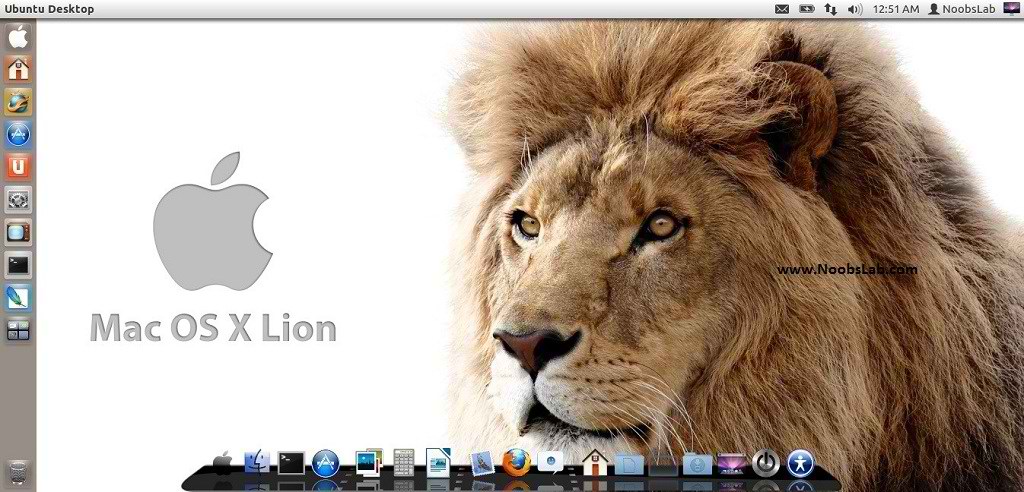
Instalar Themas de MAC OX en Ubuntu 12.4


Install Mac OS X Lion Theme on Ubuntu 12.04/12.10/11.10/Linux Mint (2nd Version Completed) with two icon sets
Enlace a la pagina Principal del manual
Previous shared Mac OS X Lion Version 1 for Ubuntu, People liked this theme also we should thank to Author.
Many People Search for Macbuntu 12.04/Macbuntu 12.10/Macbuntu 11.10/Mac4lin, Mac Ubuntu theme and so on. So here we are ready with Mac OS X Lion Theme for Ubuntu 12.04 Precise Pangolin and Hopefully Mac Theme will work with Linux Mint 13.

>> Note Link: Mac Theme is Available for Ubuntu 12.10 Quantal

macbuntu

mac ubuntu

What's new in 2nd Version?
  • Fix Many bugs in theme and icons
  • more smooth,shiny and fast
  • fix insensitive progress bar issue 
  • fix metacity buttons
  • fix color matching between top panel and window when maximized 
  • redesign toolbar buttons
  • added more roundness in toolbar
  • recoloured row colours
  • added hover effect on cells and row with slightly bold font effect
  • also hover on buttons have bold font effect
  • search bar and trash bar got both different colors
  • remove border from rubber band
  • remove border from floating bar

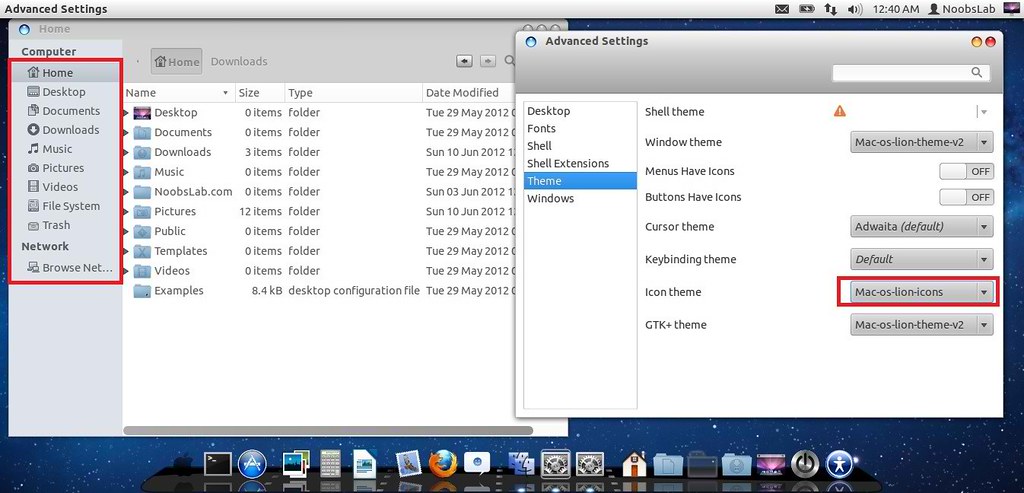
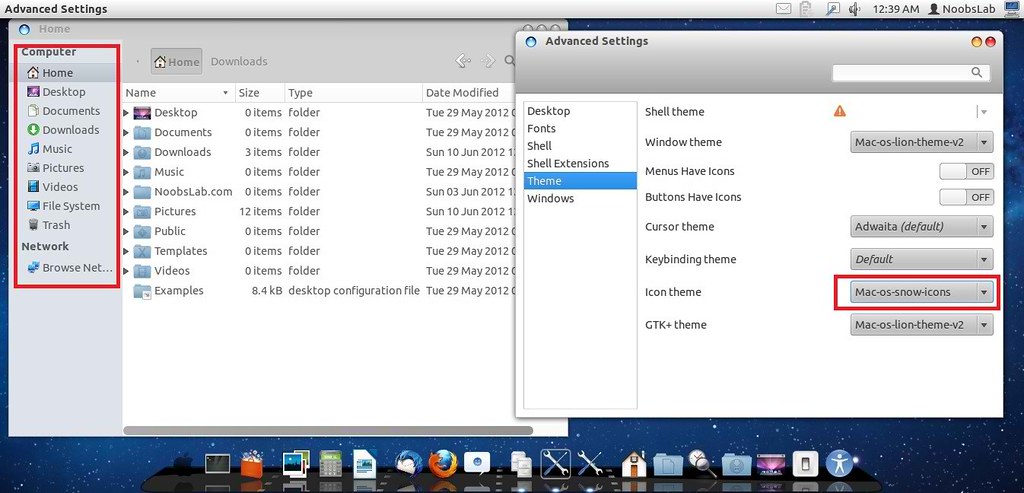
In 2nd Version Author provide 2 icon packs
Mac Lion Icons
ubuntu mac

Mac SnowLeopard Icons
mac theme

1: Download Mac OS X Lion Wallpapers

2: Install Latest Cairo Dock
Right Click on Cairo Dock > Select Launch CairoDock at Startup
mac wallpapers

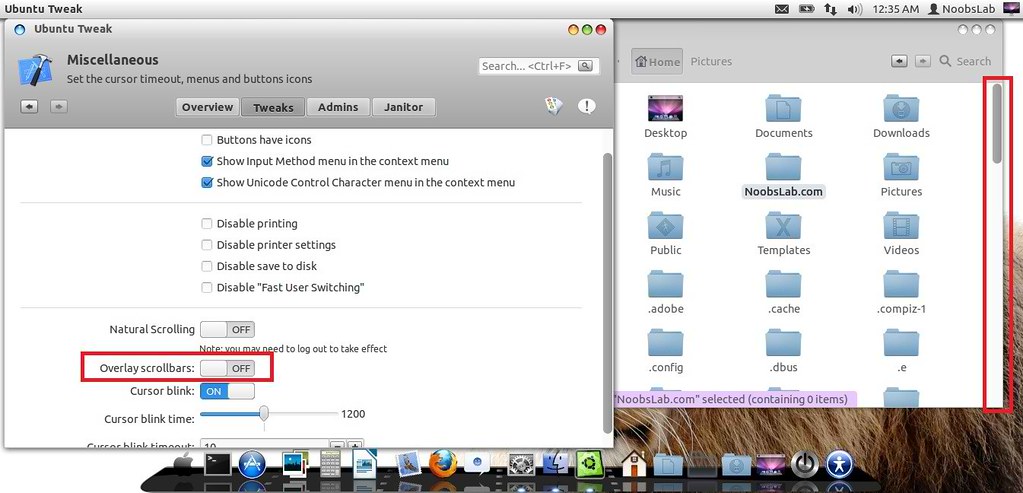
3: Scroll Bars Setting: Install Ubuntu Tweak, Go to Miscellaneous and switch off Overlay Scrollbars
mac lion wallpapers

4: Install New Apple Logo in Launcher
mac apple logo
Enter following commands to install Apple Logo:
  • wget -O apple-logo.zip http://dl.dropbox.com/u/53319850/NoobsLab.com/apple-logo.zip
  • sudo unzip apple-logo.zip -d /usr/share/unity/5/
It will ask to replace file, Type "A" and Press enter
If you want back Ubuntu enter following commands in terminal:
  • wget -O ubuntu-logo.zip http://dl.dropbox.com/u/53319850/NoobsLab.com/ubuntu-logo.zip
  • sudo unzip ubuntu-logo.zip -d /usr/share/unity/5/
It will ask to replace file, Type "A" and Press enter

Now Theme Installation:

5: To Install Mac OS X Lion Theme and Icons on Ubuntu open Terminal (Press Ctrl+Alt+T) and copy the following commands in the Terminal:
  • sudo add-apt-repository ppa:noobslab/themes
  • Now Enter This Command then go to install commands
  • sudo apt-get update
  • Install Icons
  • sudo apt-get install mac-os-lion-icons-v2
  • Install Theme
  • sudo apt-get install mac-os-lion-theme-v2

Install Mac Cursors copy the following commands in the Terminal:
  • wget -O mac-cursors.zip http://dl.dropbox.com/u/53319850/NoobsLab.com/mac-cursors.zip
  • sudo unzip mac-cursors.zip -d /usr/share/icons/
  • sudo rm mac-cursors.zip
  • cd /usr/share/icons/mac-cursors
  • sudo chmod +x install-mac-cursors.sh uninstall-mac-cursors.sh
  • ./install-mac-cursors.sh
To Uninstall Cursors
  • cd /usr/share/icons/mac-cursors
  • ./uninstall-mac-cursors.sh

6: Disable Crash reports:
Usually you noticed Ubuntu 12.04 crashes more than previous versions, so you can disable reports with following command:
  • sudo sed -i "s/enabled=1/enabled=0/g" '/etc/default/apport'

7: Install Compiz Setting Manager to Autohide Unity Launcher:
  • sudo apt-get install compizconfig-settings-manager
unity autohide

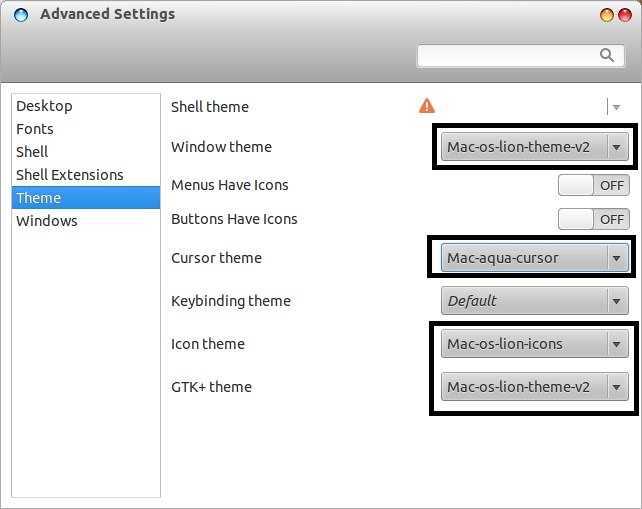
8: Install Gnome Tweak Tool/Ubuntu Tweak to change Themes, Icons, Cursors:
  • sudo apt-get install gnome-tweak-tool

Go here to Remove White Dots from Login Screen

Revivir versiones antiguas de UBUNTU

 Como ya es clasico en UBUNTU  las versiones que ya dejan de ser soportadas, los repositorios cambian y no se puede acceder a ellos de maner...

Mas Entradas