Páginas en el Blogger

martes, 28 de mayo de 2013

Algunos Programas para Ubuntu

Aquí va mi primer post sobre este sistema que me interesa mucho no les voy a decir sobre la instalación de eso hay muchos post o del conocido "que hacer después de instalar ubuntu 12.04", yo les voy a hablar de programas útiles.

Instale en otro maquina Ubuntu 12.10 y el problema mayor es con la tarjeta gráfica yo tuve que instalarla por terminal xq la que viene por defecto da problemas, como es una laptop con una tarjeta ati lo instale así:

sudo add-apt-repository ppa:ubuntu-x-swat/x-updates
sudo apt-get update
sudo apt-get install fglrx

Después de eso Ubuntu 12.10 funcione bien e instale casi todos los programas que verán a continuación y funcionan bien sin problema.

En primer lugar hay algunos programas que no se encuentran en el ubuntu software center, o algunos .deb que bajamos y tratamos de abrir con ubuntu software center, y no hay como instalar, así que les recomiendo.
GDEBI PACKAGE INSTALLER, y podrán instalar todos los .deb sin problemas.

Traten de con ubuntu software center o con synaptic package manager para instalar programas y para los ,deb rebeldes con GDEBI PACKAGE INSTALLER.

El synaptic package manager lo pueden instalar desde ubuntu software center sin ningún problema.
Yo utilizo este sistema operativo en ingles, por lo de las actualizaciones y todo sale en ingles, en español como que no me da confianza.
*Nota, instale el synaptic en ubuntu 12.10 pero para ejecutarlo con todos los permisos entren a terminal logueensen y escriban open synaptic y listo, xq si no lo hacen no deja hacer cambios.

1. Google earth lo bajan de la pagina y eligen si tienen el sistema en 32 o 64 bits de esta pagina:
http://www.google.com/earth/download/ge/agree.html


2. Skype lo bajan de la pagina y eligen el 10.04 sirve bien en ubuntu 12.04:
http://www.skype.com/intl/es/get-skype/on-your-computer/linux/


3. DraftSight un gran programa que reemplaza al autocad, entran a la pagina y los descargan;
http://www.3ds.com/products/draftsight/download-draftsight/
Hay que registrarse por medio del email para usarlo sino te registras no se puede usar, te envían información del programa no es molesto ese seria el pequeño precio por el magnifico programa, es muy bueno lo recomiendo.


4. Jdownloader para descargar de enlaces de distintos servidores o vídeos de youtube, solo copian la ruta de enlace del vídeo o archivo a bajar, entramos a terminal nos logueamos e instalamos.
sudo add-apt-repository ppa:jd-team/jdownloader
sudo apt-get update
sudo apt-get install jdownloader
Después al abrir por primera vez lo dejamos que se actualice toma unos minutos y listo.


5. Packet tracer, busquen en google estos porque no puedo poner el link: PacketTracer533_i386_installer-deb.bin
Luego entrar al terminal loguearse y:
Cuando lo bajen cópienlo y péguenlo en Home o aprendan a moverse en los directorios por medio del comando cd,
sudo chmod +x PacketTracer533_i386_installer-deb.bin
sudo ./PacketTracer533_i386_installer-deb.bin
Siguen las instrucciones y lo instalan.


6. Libre office ya viene instalado por defecto pero si les pasa como a mi que no corrige la ortografía en español
hacen esto van a esta pagina:
http://extensions.libreoffice.org/extension-center/diccionario-espanol
y descargan el diccionario, una vez descargado el archivo lo abren con libre office y siguen las instrucciones y listo nos corrige en español.
Si quieren que corrija las palabras en mayúsculas, van a tools, options, language settings, writting aids y ponen un visto en check uppercase words y después Ok y listo.


7. Netbeans, ya hay una nueva versión la 7.2 vayan a la pagina de netbeans y descarguen la versión 7.2, una ves descargada, vayan al ubuntu software center y desinstalen la versión 7.0.1, ahora si en el lugar en el cual descargaron el archivo hagan doble click y comiencen la instalación.
O entran a terminal, y se dirigen al directorio donde descargaron el archivo:
root@paul:/home/paul# cd Downloads
Luego: root@paul:/home/paul/Downloads# chmod +x netbeans-7.2-ml-linux.sh
Y por ultimo: root@paul:/home/paul/Downloads# ./netbeans-7.2-ml-linux.sh
Sigan las instrucciones y listo


8. Virtualbox 4,.2, si tenían la versión anterior desinstalenlo y los complementos también, en este punto yo tuve problemas desinstale la versión anterior y quize instalar la nueva versión por diferentes métodos y salia error y error busque información y solo había información en ingles así que les cuento como instale;
Usen el Synaptic package manager y busquen los complementos instalados del virtualbox y el mismo virtualbox y desinstalenlos, luego busquen la nueva versión virtualbox-4.2 y listo.
Al descargar el archivo lo abren con el mismo virtualbox y se instalan los complementos, y pueden instalar otros sistemas operativos, yo hago unas travesuras con esto tengo el Backtrack 5R2 en la maquina virtual.
#Importante si ya tenían instalados algunos sistemas operativos en virtualbox y temen perder todo esto no se preocupen, la carpeta en la que se guarda esto no se borra, es decir desintalan el programa pero las maquinas virtuales se conservan intactas#
Para usar los puertos usb bajen los complementos e instalen luego van a terminal y ejecutan los siguientes comandos:
sudo adduser $(whoami) vboxusers
y luego
sudo adduser tu_usuario vboxusers
Y listo a virtualizar se ha dicho


9. Furius iso mount, por fin se pueden montar unidades de disco virtual en ubuntu
Se lo instala fácilmente desde ubuntu software center.


10. K3B me parece una buena alternativa para quemar discos, copiarlos y mas cosas que hace este programa.
Se lo instala desde ubuntu software center.


11. Cheese para manejar la webcam no se porque no vino instalado por defecto, pero desde ubuntu software center se lo instala sin problemas.


12. Internet protocol calculator indispensable para alguien que estudia redes, ccna.
Desde ubuntu software center se lo instala sin problemas.


13. Speed crunch una espectacular calculadora en ubuntu, desde ubuntu software center se lo instala sin problemas.


14. VLC un gran reproductor de música y vídeo en todos sus formatos, desde ubuntu software center se lo instala sin problemas.


15. Mixxx, para los Dj es muy bueno muy parecido al virtual dj de guindows, búsquenlo desde ubuntu software center.


16. Dia con este programa me olvide de visio de guindows, búsquenlo desde ubuntu software center.


17. Tux Paint es muy agradable para los niños para hacer dibujos, pero el área para dibujar es muy pequeña, fuera buenísimo poder maximizar la ventana, búsquenlo desde ubuntu software center.


18. En general para los mas pequeños los programas de tux son para educación búsquenlos y pruébenlos.

19. XBMC media center, espectacular para escuchar música, ver fotos, ver películas, de lo mejor que hay para manejar los archivos multimedia.


20. Stellarium, un programa de astronomía espectacular me gusta mucho pero no se cual es el problema no se si es solo mio pero solo funciono con unity, con gnome shell no me funciona y con cinnamon tampoco funciono, y si alguien quiere probarlo en guindows también funciona.


21. Celestia, es otro programa para astronomía es bueno pruébenlo.


22. GIMP, yo no uso esto pero en todos lados no dejan de alabarlo, para reemplazar el photoshot.


23. DEVEDE, si tienen unos vídeos en la compu a un par de películas y quieren pasarlo a un Dvd para verlo en la tele, este programa te va a ayudar. No lo e probado pero también se habla de Bombono.


24. Winff, convertir a diferentes formatos tus vídeos, quieres pasar un video a audio, este programa lo hace, instálenlo desde Ubuntu Software Center o Synaptic Package Manager.


25. Wine, de repente se nesesita ejecutar algun .exe en ubuntu y este programa lo utilizan, les sugiero ir a Synaptic y buscarlo aqui se instala con todos los complementos necesarios.
Los .exe entran a propiedades y le dan permisos y ponen que wine lo abra por defecto.


26. Clementine me gusto mucho y pienso que es de largo el mejor reproductor de nuestros archivos de audio, livianito, buenas opciones con internet, se lo encuentra facilito desde synaptic o Ubuntu Software Center.


27. Los juegos de super nintendo Zsnes es la solucion, y los rooms de los juegos que recuerden de esos tiempos visiten la pagina emulanium.com, gracias a @Hodyn por avisar la pagina de las descargas de los rooms.


A un problema que se tiene lo del brillo de la pantalla que no se ajusta, no pude solucionarlo y me toco entrar en el amd catalist center para ajustar el brillo.

De la siguiente pagina encontre información para lo de la tarjeta de vídeo que no funcionaba bien en ubuntu 12.10:
http://www.linuxnoveles.com/2012/ubuntu-12-10-despues-de-instalar/#more-4509

** ALGO IMPORTANTE CUANDO SALGA UN PROGRAMA ACTUALIZADO COMO ES EL CASO DE SKYPE, PRIMERO DESINSTALEN LA VERSIÓN QUE ESTÁN USANDO LUEGO INSTALEN LA NUEVA VERSIÓN**

Alguna sugerencia o comentario sera bienvenido.
Solo quiero compartir conocimiento espero que les sirva, y dejemos de usar software privativo y bienvenido el software libre, algún día fuera bueno tener soberanía tecnológica.
Gracias  por  el  aporteViva  el  Sotfware Libre

sábado, 25 de mayo de 2013

Como Instalar Linux Debian 6.0

Según la wiki oficial, Debian Linux es un sistema operativo libre, desarrollado por más de mil voluntarios alrededor del mundo, que colaboran a través de Internet.

La dedicación de Debian al software libre, su base de voluntarios, su naturaleza no comercial y su modelo de desarrollo abierto la distingue de otras distribuciones del sistema operativo GNU. Todos estos aspectos y más se recogen en el llamado Contrato Social de Debian.

Nació en el año 1993, con la idea de crear un sistema GNU usando Linux como núcleo. A su vez, el proyecto Debian, organización responsable de su mantenimiento en la actualidad, desarrolla sistemas GNU basados en otros núcleos (Debian GNU/Hurd, Debian GNU/NetBSD y Debian GNU/kFreeBSD).

Uno de sus principales objetivos es separar en sus versiones el software libre del software no libre. A diferencia de otras distros, el modelo de desarrollo es independiente de las grandes empresas: es desarrollada por los propios usuarios, sin depender de ninguna manera de necesidades comerciales. Debian no vende directamente su software, lo pone a disposición de cualquiera en Internet, aunque sí permite a personas o empresas distribuir comercialmente este software mientras se respete su licencia.

Debian Linux puede instalarse utilizando distintos mecanismos de instalación, como DVD, CD, Blu-Ray, memorias USB y diskettes, e incluso directamente desde la red.

Web: http://www.debian.org/


Instalación paso a paso

Imágenes del paso a paso de la instalación + breve explicación ..


Esta es la primer pantalla que veremos cuando booteamos .. seleccionamos Grphical Install


Idioma ..


Ubicacion ...


Distribucion del Teclado


Nombre de la machine


Contraseña del root ...


Nombre de usuario para un user no admin ..


Pass para el user creado en el paso anterior .. el user no admin


En este paso preparamos el hdd para decirle al instalador que tipo de particionado ... como por lo gral estamos en una virtual le damos a la opcion de todo el disco .. pero en caso de estar en una machine fisica seleccionamos manual y seleccionamos el espacio libre previamente creado ...


Seleccionamos el disco a particionar ..


Seleccionamos la primera opcion ya que las otras son para users un poquito mas experimentados dado que podemos establecer varias opciones ...


En esta pantalla estamos a punto de confirmar la escritura de los cambios al disco ... (saben cuantas veces perdi todo cuando inicie en linux alla por los años 98/99 jejeje     )


Le damos que si ya que somos o seremos grandes administradores de linux y estamos MUY seguros de las opciones seleccionadas jeje


Seleccionamos que no y avanzamos ...


Seleccionamos que no y continuamos ... (ya falta menos)


En esta pantalla seleccionamos la finalidad de nuestro server .. es decir si va a ser un server de correo, ftp, print, ssh, etc


Instalando...


Workgroup name para samba (comparticion de files)


Queremos escribir el grub (cargador de arranque de linux) al disco? le damos que si...


Lo logramos!!!!! la instalacion finalizo ok!!

reboot ...


Y vemos nuestro querido GRUB ...

viernes, 24 de mayo de 2013

Conociendo como trabajar con la Terminal en Ubuntu

sudo apt-get autoclean ( limpia ubuntu de archivos innecesarios)

sudo apt-get autoremove ( limpia los paquetes, huerfanos, innecesarios o con errores)

sudo apt-get update ( actualiza y busca nuevas versiones de los paquetes instalados)

sudo rm nobre-del-archivo-a-borrar ( Borra un fichero)

sudo rmdir nombre-del-directorio-a-borrar ( Borra directorio vacio)

sudo rm -rf nombre-del-directorio-con_archivos-a-borrar ( CUIDADO, borra sin pedir

sudo rm -R directorio: Borra el contenido completo (ficheros/subdirectorios) de directorio

confirmación)


Los anteriores comandos sirven para borrar cosas innecesarios de ubuntu, o para borrar

archivos protegidos. Recuerden tener mucho cuidado con lo que borran.

Además, el directorio en el que nos encontramos siempre es nuestra carpeta personal, en

mi caso: /home/familiamontoya/


Si el archivo a borrar está en otro lugar, deberan especificar la ruta de acceso. Un

ejemplo:

sudo rm /home/familiamontoya/Escritorio/archivo-a-borrar.pdf

Recuerda cerrar la terminal cada vez que acabes de hacer algo como Superusuario (sudo)


* +[Alt]+[Del]: Shutdown. Apaga el sistema de forma organizada desde una terminal texto.

* +[Alt]+[F1]: Cambia a la primera terminal de texto.

* [ArrowUp]: (Flecha arriba) Va editando la historia de comandos que hemos escrito anteriormente en terminal texto. para ejecutar.

* +c: Termina el proceso actual.


* +d: Termina la terminal actual.

* +z: Manda el proceso actual -comenzado sin &- a "Background". Lo mismo que si comenzamos el proceso con & -$ proceso &-.

Lista de comandos mas usados

* hostname: Devuelve el nombre de la máquina.


* uptime: Devuelve la cantidad de tiempo trascurrido desde la última vez que se arrancó el sistema, la cantidad de usuarios trabajando en el sistema y el load average (carga del sistema).

* uname -a: Información sobre el sistema operativo de la máquina.

* dmesg|more: Imprime el "ring buffer" del kernel.

* free -tm: Información sobre la cantidad de memoria disponible y usada.


* df -h: Información sobre todo los dispositivos montados en la máquina.

* du: Muestra el espacio que esta ocupado en disco.

* du -bh /|more: Información sobre el espacio ocupado por cada subdirectorio, comenzando en el directorio raiz /.

* ps: Información sobre los procesos del actual usuario, que se están ejecutando.


* ps axu: Información sobre todos los procesos que se estan ejecutando en la máquina.

* top: Información sobre el uso de cpu y memoria de los procesos del sistema.

* cat /proc/cpuinfo: Información sobre el microprocesador.

* cat /proc/interrupts: Información sobre las interrupciones en uso.

* cat /proc/dma: Información sobre dma en uso.

* cat /proc/filesystems: Información sobre los sistemas de archivos que se pueden utilizar (compilados en el kernel).


* /sbin/lsmod: Información sobre los módulos en uso.

* finger usuario: Información sobre el usuario.

* who: Información sobre los usuarios usando el sistema.

* id usuario: Información sobre UID, GID y GROUPS del usuario.

* last: Información sobre los últimos usuarios que han usado el sistema.

* set|more: Información sobre el entorno de usuario actual.

* ping máquina: Para comprobar si tenemos contacto con la máquina máquina (máquina: nombre o IP)

* /sbin/route: Tabla de enrutamiento de nuestro sistema.

* /sbin/ifconfig: Información sobre los distintos dispositivos de red

* netstat: Información valiosa sobre la conexión de red (Este comando tiene muchas posibilidades, ejecutar man netstat

* ls: Lista archivos y directorios, funciona como elcomando dir de DOS.

* dir: Idem. anterior.

* cp: Copia archivos/directorios.

* mkdir: Crea directorios.

* mv: Renombrar o mover archivos/directorios.


* date: Indica la fecha y hora del sistema.

* pwd: Indica la ruta absoluta donde se está ubicado.

* history: Muestra el historial de comandos introducidos por el usuario.

* more: Muestra el contenido de un archivo con pausas cada 25 líneas.

* grep: Filtra los contenidos de un archivo.

* diff: Compara archivos.

* wc archivo: Muestra el número de palabras, líneas y caracteres de un archivo.

* wc -c archivo: Muestra el tamaño en bytes de un archivo.

* calendar: Recordatorio de fechas.

* cal: Despliega un calendario.

* cal -my: Calendario completo del año.

* traceroute: Herramienta de red que nos muestra el camino que se necesita para llegar a otra máquina.

* ifconfig: Configuración de interfaces de red, modems, etc.

* route: Gestiona las rutas a otras redes.

* iptraf: Muestra en una aplicación de consola todo el tráfico de red.

* tcpdump: Vuelca el contenido del tráfico de red.

* lsof: Muestra los archivos que utiliza cada proceso.

* lsmod: Muestra los módulos de kernel que están cargados.

* modprobe: Trata de instalar un módulo, si lo encuentra lo instala pero de forma temporal.

* rmmod: Elimina módulos del kernel que están cargados.

* sniffit: Husmeador del tráfico de red.

* su: Te conviertes en administrador(root) después de introducir la clave de acceso. Ideal para realizar alguna tarea de administración sin necesidad de salir del sistema y entrar de nuevo como root.

* /usr/sbin/adduser usuario: Registra y crea una cuenta de usuario.

* /usr/sbin/userdel usuario: Borra la cuenta de usuario usuario.

* passwd: Cambia la clave de acceso para el usuario actual. Root puede cambiar la clave de cualquier usuario passwd usuario

* /usr/sbin/groupadd grupo: Crea un nuevo grupo.

* /usr/sbin/groupdel grupo: Borra un grupo.

* more /etc/passwd: Muestra el fichero de claves del sistema. (Si no se usa shadow password)

* more /etc/group: Muestra los grupos registrados en el sistema.

* chmod permisos fichero/directorio: Cambia los permisos de ficheros/directorios

* chown: Cambia los permisos de usuario: grupo de archivos/directorios.

* chgrp: Cambia el grupo de un archivo o directorio.

* umask: Establece que permisos serán deshabilitados para los archivos nuevos.

* lpr archivo: Añade un documento a la cola de impresión.

* lpq: Muestra los documentos en cola de impresión.

* lprm: Cancela la impresión del documento activo.

* tar: Archivador de ficheros.

* gunzip: Descompresor compatible con ZIP.

* mount: Montar unidades de disco duro, diskette, cdrom, etc.

* wget: Programa para descargar archivos por http o ftp.

* lynx: Navegador web con opciones de ftp, https.

* ftp: Cliente FTP.

* whois: Whois de dominios.

* who: Muestra los usuarios de sistema que han iniciado una sesión.

* mail: Envío y lectura de correo electrónico.

* sort: Ordena el contenido de un archivo.

* ln: Link para crear enlaces, accesos directos.

* tail: Muestra el final de un archivo.

* head: Muestra la cabecera de un archivo.

* file: Nos dice de que tipo es un archivo.

* cp fichero1 fichero2: Copia fichero1 como fichero2

* mv fichero1 fichero2: Cambia el nombre de fichero1 a fichero2

* mkdir directorio: Crea un subdirectorio

* rmdir directorio: Borra un subdirectorio

* shutdown -t3 -r now: Reinizializa el sistema (hay que hacerlo como root).

* shutdown -t3 -h now: Apaga el sistema (hay que hacerlo como root).

* reboot: Reinicia el sistema.

* poweroff: Apaga el sistema.

* sysctl: Configurar los parámetros del kernel en tiempo de ejecución.

* ulimit: Muestra los límites del sistema (máximo de archivos abiertos, etc...)

* adduser: Añadir usuario de sistema.

* userdel: Eliminar usuario de sistema.

* glxinfo: Información sobre la biblioteca gráfica OpenGL y su extensión GLX.

* showrgb: Lista los colores reconocidos por el sistema y su valor RGB.

* bsdgames: Colección de juegos para consola.

* sl: Tren pasando.

* apt-get moo: La supervaca del apt.

* cowsay muuuuu: Una vaca hablando en su idioma.

* cowthink -p ¿¿muuuuu??: Una vaca pensando.

* cowsay -f tux hola: Tux saludando.

* banner (texto): Muestra un cartel en pantalla.

* xwd -root -screen > pantalla.xwd: Capturar la pantalla.

* xwd > ventana.xwd: Capturar la ventana.

* import -window root pantalla.ps (también jpg, png, gif, etc...): Capturar en otros formatos.

* md5sum archivo.iso > archivo.iso.txt: Generar la suma control MD5 de un archivo.

* md5sum -w -c archivo.iso.txt: Verifica la suma control MD5 de un archivo.

Como hacer que Ubuntu Funcione mas Rapido: Ubuntu con escritorio UNITY

En este tutorial vamos a explicar cómo optimizar y acelerar Ubuntu 12.04 y 12.10 para que funciona más rápido. Hemos probado todos los pasos en Ubuntu 12.04 y 12.10,  puede que funcione en otras versiones.
En algunos pasos se desactivan algunos servicios. Hemos considerado quitar los que más consumen  y menos se usan. Si hay alguno que lo usan, no lo desactiven.
Recomiendo, si tienes buena memoria RAM, hacer los pasos de instalar programas para acelerar el sistema. Si tienes poca RAM y el sistema va justo, hacer los pasos de desactivación de servicios, aunque se pueden desactivar en todos los PC independientemente de la memoria.

Acelerar Ubuntu

Primero, instalaremos algunos programas que acelerarán ubuntu. Estos programas no desactivan nada.

Acelerar la apertura de los programas

Hace poco hicimos un post sobre preload. Se trata de un programa que acelera la apertura de programas. Se ejecuta en segundo plano y va cargando los programas que más usamos en la RAM, así que cuando abrimos el programa, estará cargado y abrirá más rápidamente. Este programa no acelera el programa, sino la apertura del mismo.

Para instalarlo, podemos hacerlo desde la terminal, con el siguiente comando:
Código: [Seleccionar]
sudo apt-get install preload prelink

Si queremos instalarlo, lo podemos encontrar en el centro de software, buscando preload:

centro de software instalando preload

Optimizar la memoria RAM y SWAP

En este paso vamos a optimizar el uso de la memoria RAM y limitar el SWAP (memoria de intercambio). El valor de uso de Swap se puede poner de 0 a 100, y por defecto está a 60.
Abrimos la terminal, y con el siguiente comando, podemos ver el valor que está actualmente:
Código: [Seleccionar]
sudo cat /proc/sys/vm/swappiness

Ahora abrimos el archivo de configuración con el siguiente comando:
Código: [Seleccionar]
sudo gedit /etc/sysctl.conf

No tocamos nada salvo lo siguiente. Al final del archivo hay un #, le damos enter después para agregar una nueva línea, y pegamos lo siguiente:
Código: [Seleccionar]
#
# Reduce the swap tendency
vm.swappiness = 10
Todo al final del documento, como vemos en la imagen. Guardamos el archivo y cerramos. Reiniciamos el ordenador y con el comando del principio podemos ver si ha modificado el valor. Si vemos que funciona más lento que antes, cambiamos el valor 10, por 20, reiniciar el PC y probamos si va bien, si no, ponemos 30, así hasta llegar a 60, que es como estaba por defecto. No tiene que ir más lento, pero si va más lento ya sabemos cómo solventarlo.

cambiando valores del archivo que maneja la RAM y SWAP

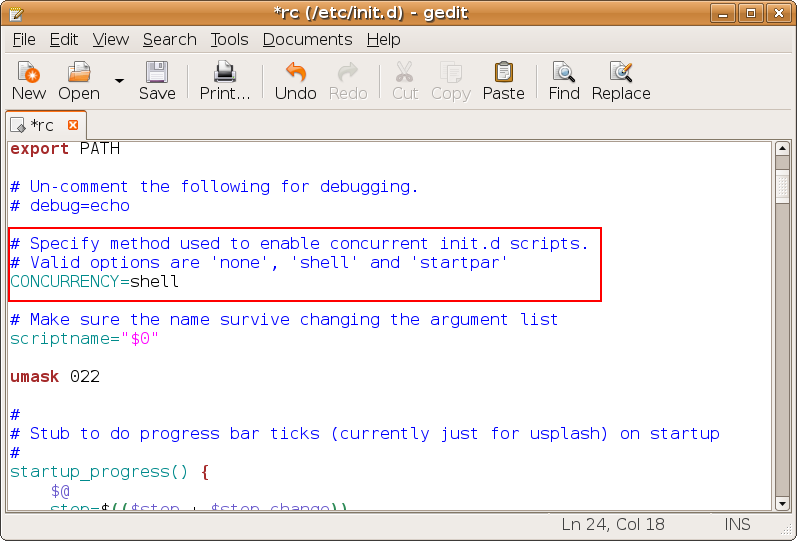
Acelerar el arranque

Si tenemos un procesador con más de 1 núcleo, podemos hacer que cuando arranquemos el sistema, cargue varios procesos a la vez, reduciendo el tiempo de carga.
Abrimos la terminal y escribimos este código:
Código: [Seleccionar]
sudo gedit /etc/init.d/rc

Veremos que hay una línea que pone: CONCURRENCY=none, debemos reemplazar el none por shell, así quedaría: CONCURRENCY=shell
Guardamos y salimos.

cambiando los valores para arrancar más rápido

Instalar controladores adicionales

Esto no nos acelerará Ubuntu, y puede que no tengamos otros controladores disponibles, pero en algunas tarjetas gráficas como NVIDIA, funcionan mejor los controladores privativos que los libres. Así que puede que los juegos nos vayan más fluidos.
El post se puede acceder desde el siguiente enlace: Instalar controladores adicionales en Ubuntu

menú de los controladores adicionales en Ubuntu 12.10

Limpiar el sistema

Icono de bleachbit

Ubuntu no necesita mantenimiento en cuanto a desfragmentar o eliminar datos, pero sí que puede ayudarnos eliminar la caché, historial y archivos de la papelera para no tenerlo masificado. Bleachbit es una buena herramienta para ello, ya que podremos eliminar archivos temporales, obsoletos, y datos de programas.
El tutorial se encuentra aquí: Limpiador de archivos para Linux y Windows, Bleachbit

Optimizar programas

Mozilla Firefox

Podemos acelerar la velocidad de respuesta y de peticiones al servidor mediante una serie de cambios en la configuración.
Para realizar dichos cambios, debemos abrir Mozilla Firefox, y en la barra superior de direcciones, escribimos about:config, y aceptamos. Le damos a continuar, y nos saldrá una lista de valores, y arriba una barra de búsqueda. Los valores, no debemos tocarlos salvo los que mostraremos a continuación. Con doble click sobre un valor cambiamos de True (Activado) a False (Desactivado) y viceversa. Con botón derecho y modificar podremos editar los valores.

Entramos en about:config, y buscamos estos valores:

network.http.pipelining lo cambiamos de false a true
network.http.pipelining.maxrequests  editamos el valor de 8 a 30
network.http.max-connections editamos el valor de 30 a 96
network.http.max-connections-per-server modificamos el valor 15 a 32
network.http.max-persistent-connections-per-server modificamos el valor 6 a 8
network.http.pipelining.ssl lo cambiamos de false a true
network.http.proxy.pipelining lo cambiamos de false a true

Cambiando valores en about:config de mozilla

Nautilus

Nautilus es el gestor de archivos (explorador de carpetas), el cual viene por defecto en Ubuntu. Puede que si tenemos poca potencia vaya un poco lento, y podemos acelerarlo quitándole algunas opciones, o cambiándolas.
Podemos configurarlo para que abrir carpetas y archivos se haga con un click, no con dos. Esto no acelerará el programa, sino que nos ahorrará un click cada vez. Para configurarlo, vamos a Editar -> Preferencias -> Comportamiento -> Una sola pulsación para abrir los elementos.
Para acelerar nautilus, vamos a Editar -> Preferencias -> Vista previa, y en los desplegables seleccionamos "Nunca". Esto hará que no muestre la vista previa de los archivos, siendo más rápido así.

LibreOffice

Podemos acelerar y optimizar el consumo de LibreOffice a través de la configuración.
Vamos a Libreoffice -> Herramientas -> Opciones -> Memoria, y ahí configuramos las opciones así:
Cantidad de pasos: 20
Usar para Libreoffice: 128
Memoria por objeto: 20
Eliminar de la memoria después de: 00:10
Número de objetos: 20

Menú de libreoffice para optimizar el consumo

Quitar procesos

Esto hará que Ubuntu consuma menos. Si tenemos muchos recursos, no hace falta hacer estos pasos, o podemos optar por eliminar los que no usaremos nunca.

monitor del sistema de ubuntu 12.10 para eliminar procesos

Buscador de música
Este proceso nos permite buscar música desde el lanzador de Ubuntu. Usa unos 30MB de RAM. Para eliminarlo, abrimos la terminal y escribimos el siguiente código:
Código: [Seleccionar]
sudo apt-get remove unity-lens-music

Buscador de tiendas online
Este servicio busca música a través de tiendas online. Usa unos 30MB de RAM.
Código: [Seleccionar]
sudo apt-get autoremove unity-scope-musicstores

Servicio de almacenamiento en la nube
Si nos registramos, tendremos 5GB de almacenamiento en la nube gratis por parte de Ubuntu. Se denomina UbuntuOne y consume unos 20MB y podemos eliminarlo si no lo usamos:
Código: [Seleccionar]
sudo apt-get remove ubuntuone-client

Bluetooth
Este servicio está en uso todo el tiempo y lo que hace es dar señal para que otros dispositivos se conecten vía bluetooth, si nunca usamos esta función, podemos eliminarla. Consume unos 5MB.
Código: [Seleccionar]
sudo mv /usr/bin/bluetooth-applet /usr/bin/bluetooth-applet-old

Servicio de configuración de Ubuntu One
Este proceso permite configurar Ubuntu One, el servicio de almacenamiento de la nube. Si no usamos este servicio, podemos eliminarlo. Consume 14MB.
Código: [Seleccionar]
sudo mv /usr/share/oneconf/oneconf-service /usr/share/oneconf/oneconf-service-old

Copia de seguridad del PC
Deja Dup se puede configurar para que realice copias de seguridad de nuestras carpetas. Podemos configurarlo para que haga las copias en nuestro ordenador o en la nube. Consume 1MB.
Código: [Seleccionar]
sudo apt-get remove deja-dup

Indicador de impresoras
El indicador de impresoras está activo y nos informa de las conexiones a las impresoras y un icono para su configuración. Consume 1MB.
Código: [Seleccionar]
sudo mv /usr/lib/indicator-printers/indicator-printers-service /usr/lib/indicator-printers/indicator-printers-service-old

Notificador de actualizaciones
Este proceso nos avisa de las últimas actualizaciones del sistema. Podemos hacerlo manualmente así que podemos desactivar este proceso. Consume 5MB. Podemos o bien desactivarlo con el comando de abajo o ir a Gestor de actualizaciones -> Orígenes del software -> Actualizaciones -> Comprobar actualizaciones automáticamente -> Nunca
Código: [Seleccionar]
sudo mv /usr/bin/update-notifier /usr/bin/update-notifier-old


Y por último, si nuestro PC va justo para correr Ubuntu, o su entorno (Unity), quizás debamos probar otras distribuciones o entornos. Lubuntu consume muy poco aunque tiene muy pocos efectos. Linux Mint es derivado de Ubuntu y consume menos recursos. También podemos instalar un entorno y usarlo dentro de Ubuntu, siguiendo este tutorial: http://redactalo.com/gnulinux-27/instalar-otros-entornos-en-ubuntu-12-10/

Revivir versiones antiguas de UBUNTU

 Como ya es clasico en UBUNTU  las versiones que ya dejan de ser soportadas, los repositorios cambian y no se puede acceder a ellos de maner...

Mas Entradas